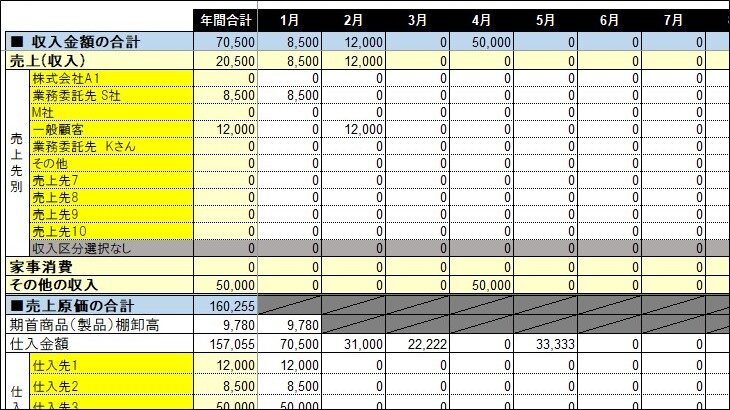
こんにちは。エクセルママです(^^♪
今回は、個人事業主さん向け。
白色申告の収支内訳書をExcelで作成できる
テンプレートを作りました。
日々の売上や経費を入力すると、e-Taxに必要な金額が自動集計されます。
なるべくe-Tax入力時にわかりやすいよう考慮して作成していますので、良かったらご利用下さい✨
なお、この記事では、一般的な白色申告のケースを例に説明しています。
申告内容は人によって異なる場合がありますので、
実際の申告時にはご自身の状況に合わせてご確認くださいね(^^
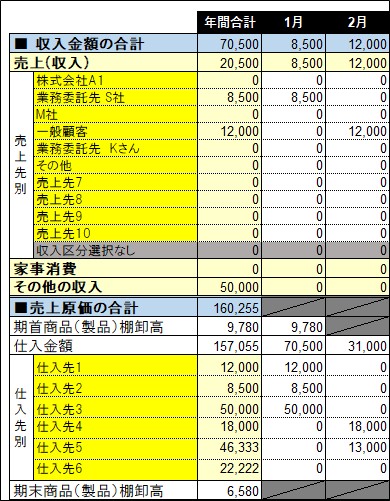
それでは、まずイメージをご確認下さい。
こちら、売上と原価
そして、経費
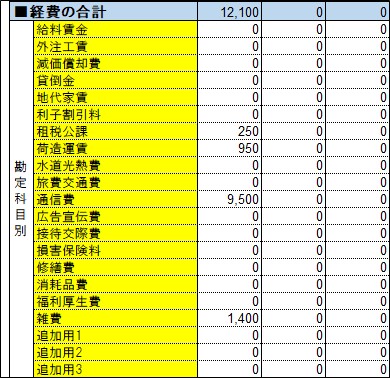
これらの項目がeTaxの入力画面と同じ
『順番』『名称』
で出てくるように並べています(^^)
Excelテンプレートの使い方
なるべく、直感的にわかるように作成していますが、
こちらで詳しく説明してきます。
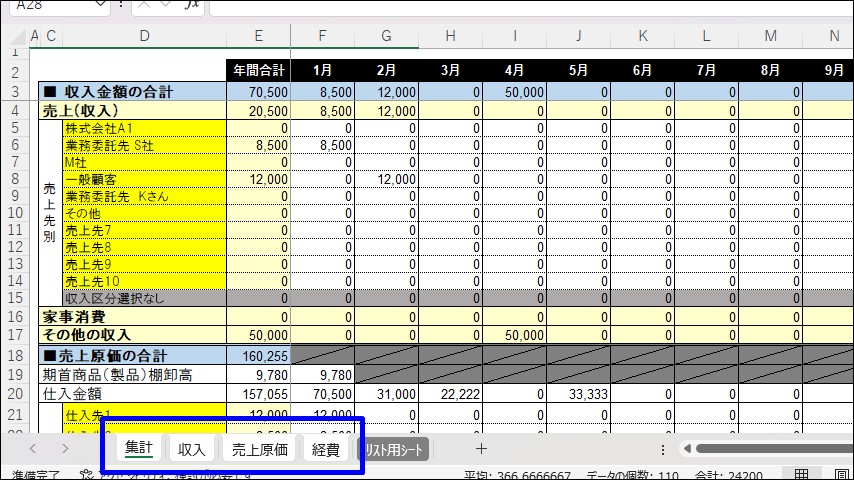
このように、
集計・収入・売上原価・経費
4つのシートがあります(右のリスト用シートは集計用)
収入・売上原価・経費
この3つのシートに日々の売上や仕入れ、経費を入力すると
集計シートで月別に集計。
年間合計部分が確定申告でe-Taxに入力する数値となります。
それではさっそく使い方をご説明します。
e-Taxでは、このように、収入(売上)と、原価(仕入)は、取引先別に入力となっています。
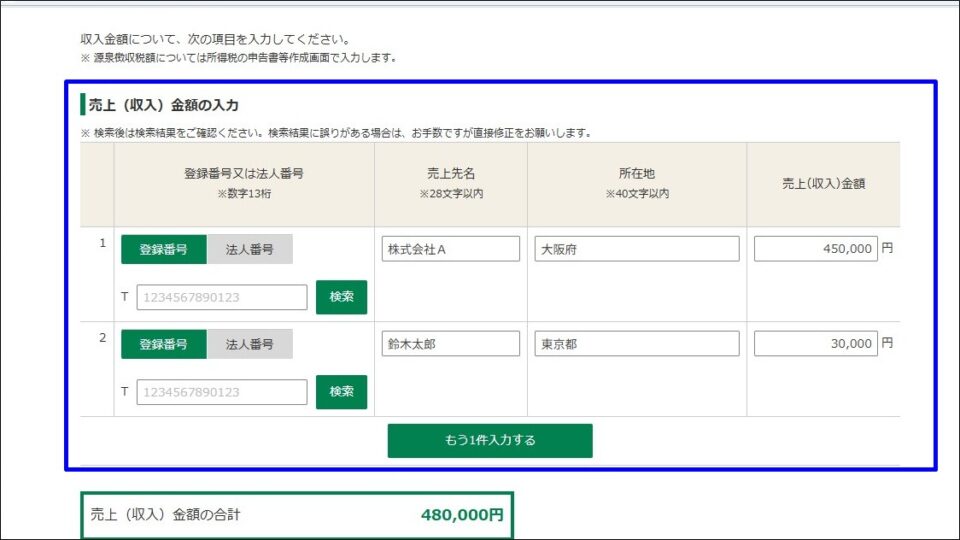
そこで、エクセルの集計シートに、売上先と仕入先を入力していきます。
下記の青枠部分にそれぞれ
取引のある、売上先、仕入れ先を入力します。
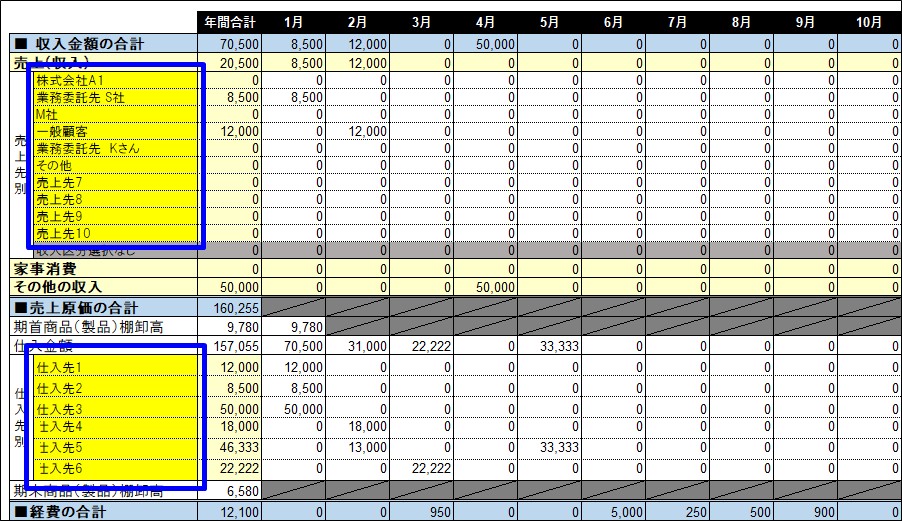
ちなみに、こちら、
売上先別・仕入先別の管理が不要な方は飛ばして大丈夫ですし、
黄色の部分は、行ごと削除しても大丈夫です。
(念のためシートに保護をかけていますが、パスワードは設置していませんので、保護を解除して削除してください)
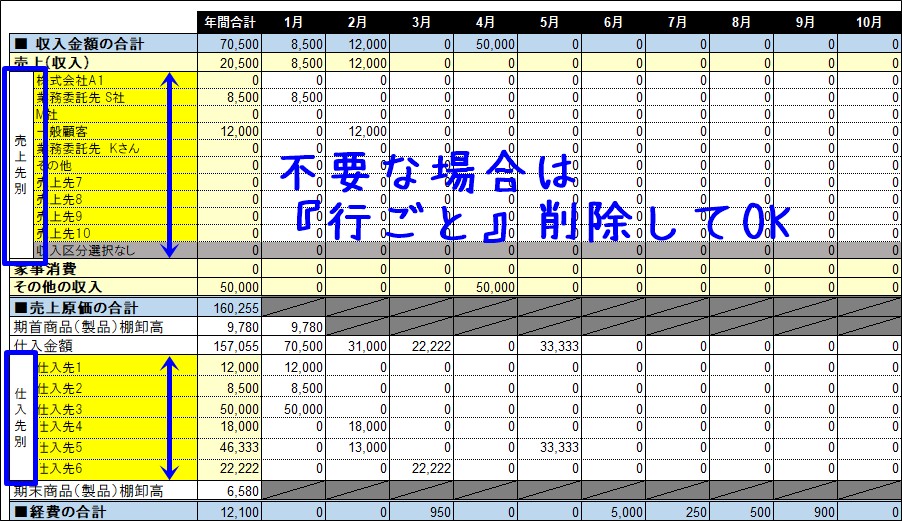
削除するとこんな感じになります。
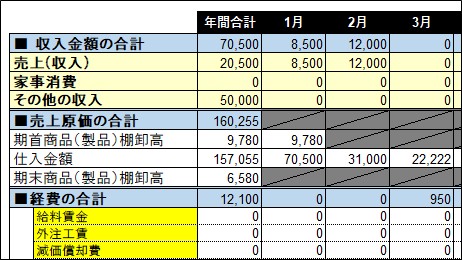
だいぶスッキリしますよね(^^♪
不要な方は、ぜひ削除してご利用下さい。
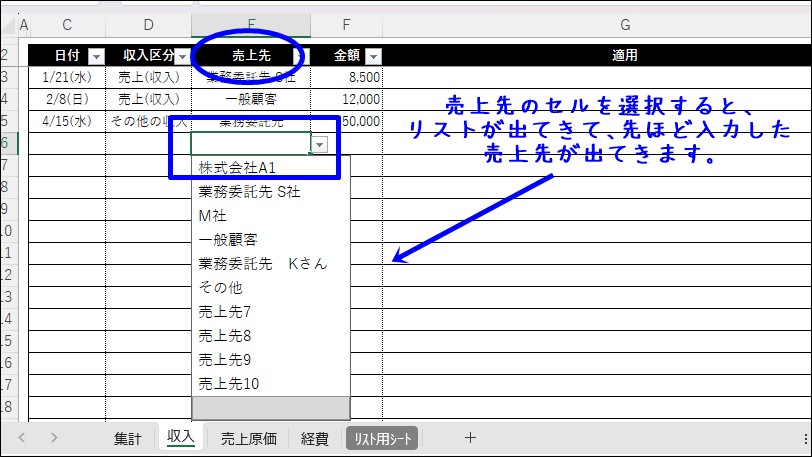
さて、削除せずに、売上先・仕入れ先を入力していただくと、
『収入シート』『売上原価シート』のリストに反映します。
こんな感じで。
では、それぞれ『収入』『売上原価』『経費』シートの
入力方法をご説明します。
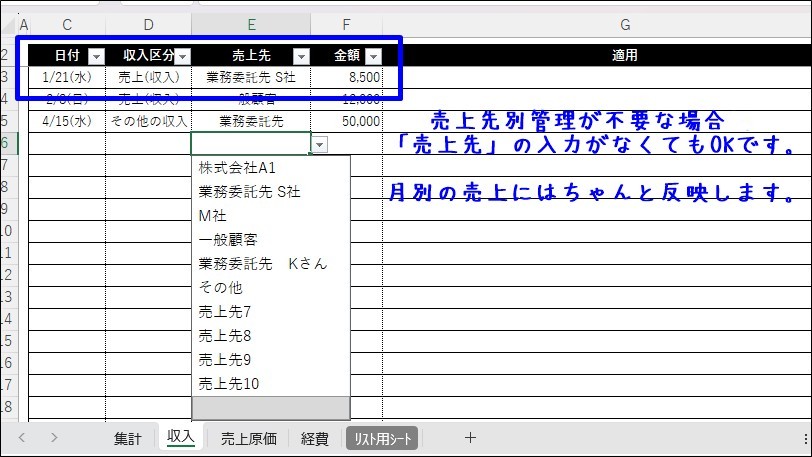
売上シートの入力方法
こちらは、見たまんまです。
①日付を入力
②収入区分を選択(売上・家事消費・その他の中から)
③売上先を選択(売上先別管理が不要の場合は選択なしでOK)
④金額を入力
⑤摘要を入力
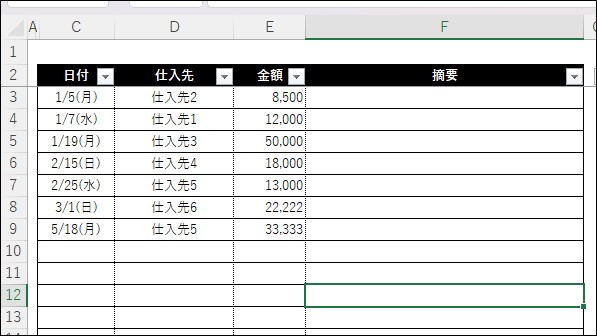
次に、売上原価シートの入力方法(棚卸あり)
こちらも同じように、
①日付を入力
②仕入先を選択(仕入先別管理が不要の場合は選択なしでOK)
③金額を入力
④摘要を入力
ちなみに、個人事業主さんの職種によっては、
仕入れがない方も多いと思います。
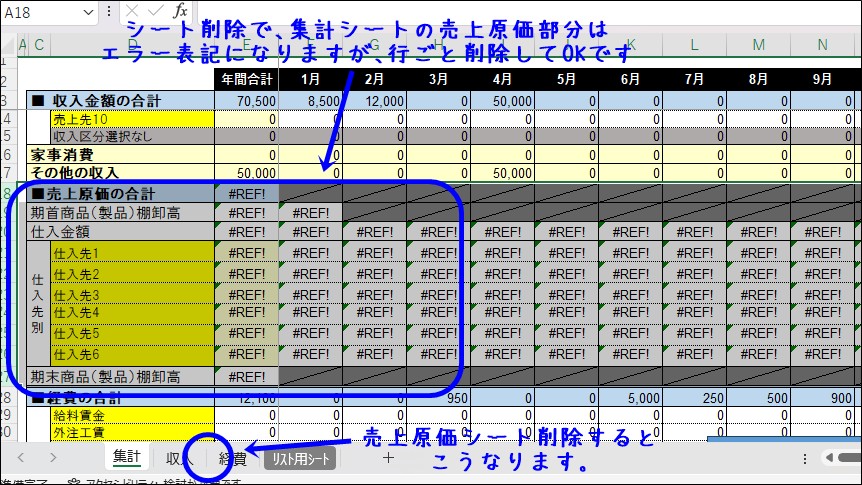
仕入管理が不要なかたは、シートごと削除でOKです。
売上原価シートを削除すると、下記のように
集計シートの売上原価部分がエラーになりますが、そこも削除しちゃって下さい!
(念のためシートに保護をかけていますが、パスワードは設置していませんので、保護を解除して削除してください)
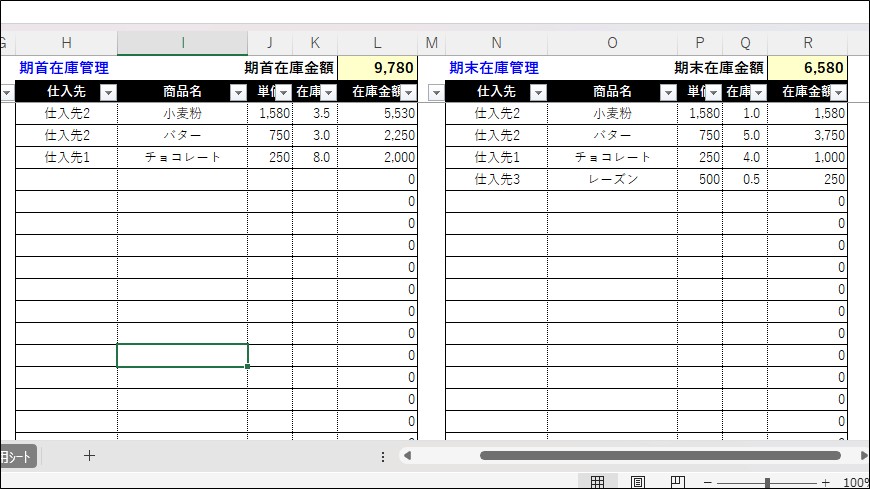
そして、仕入れのある方は、1年の初めと終わりの在庫確認も必要です。
棚卸ってやつですね。
売上原価シートの、仕入金額入力部分の右側に
このように、棚卸金額を計算できる箇所を設けていますので、
仕入先(なしでもOK)・品名・単価・在庫数
を入力して、期首棚卸金額、期末棚卸金額を計算して下さい(^^)/
最後、経費シートの入力方法
さて、最後は経費シート。
こちらも集計シートに入っている経費がリストに反映するようになっています。
このあらかじめ入っている経費は、e-Taxと同じ並びです。
e-Taxと並びが変わってしまいますが、不要な勘定科目の行は削除したり、
よく使う順に入力しなおしてもOKです。
①日付を入力
②勘定科目を選択
③支払先を入力(集計には無関係の項目です。入力しなくてもOK。列ごと削除してもOK)
④金額を入力
⑤摘要を入力

e-Tax入力画面との対応
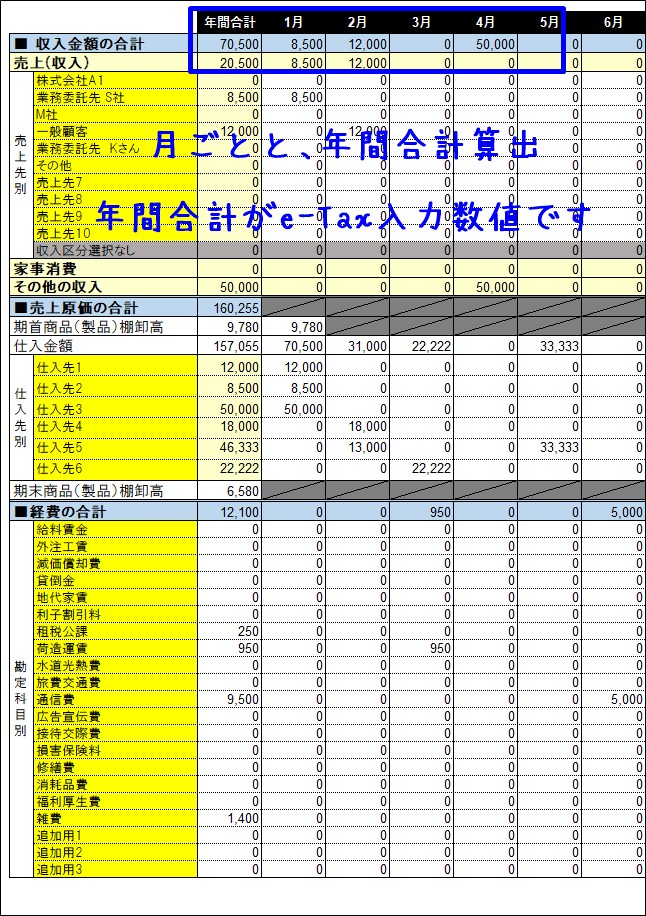
このように、日々3シートに入力していくと、
集計シートに反映し、月ごとの数字と、年間合計が計算できるようになっています。
この年間合計数値が、eTax入力数値となります。
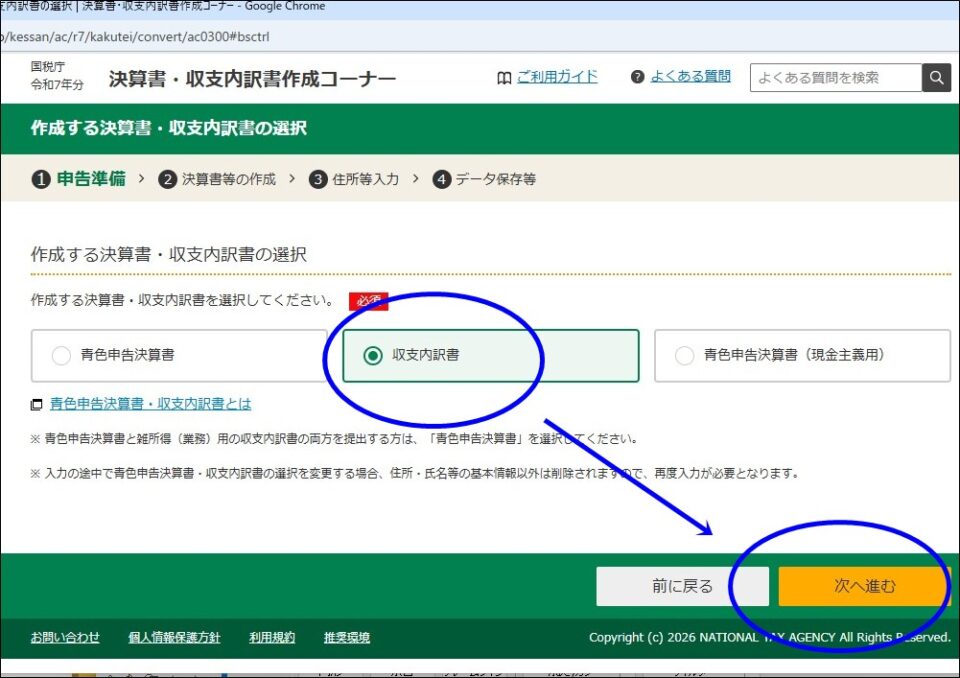
白色申告の入力画面に沿ってご説明します。
※こちらは2026年2月に確認した画面です。変わる可能性がありますがご了承下さい
収支内訳書を選択→次へ進む
まず、売上の報告です。
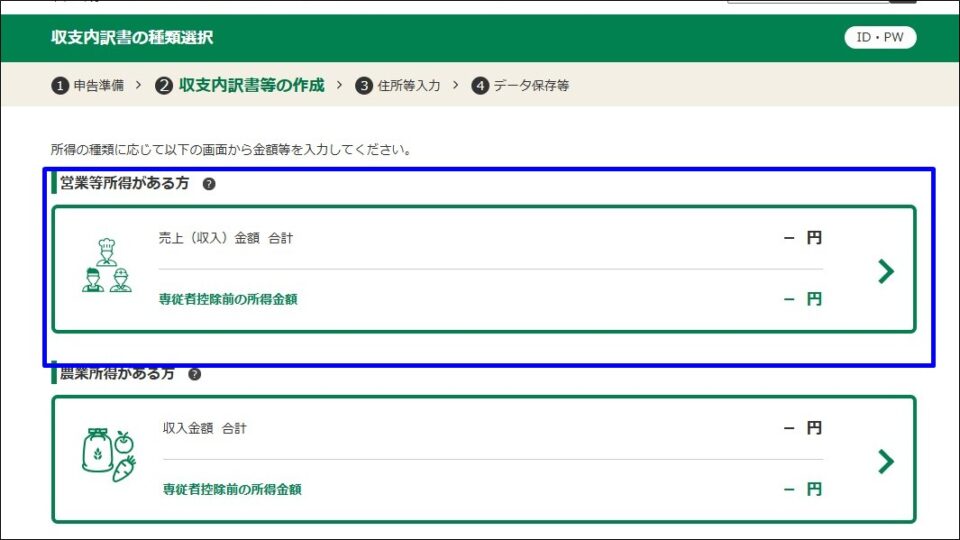
最初に日付ですね。
1月1日~12月31日
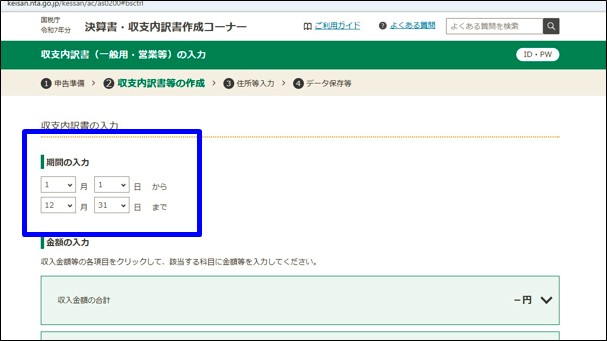
売上の入力をポチっとすると、
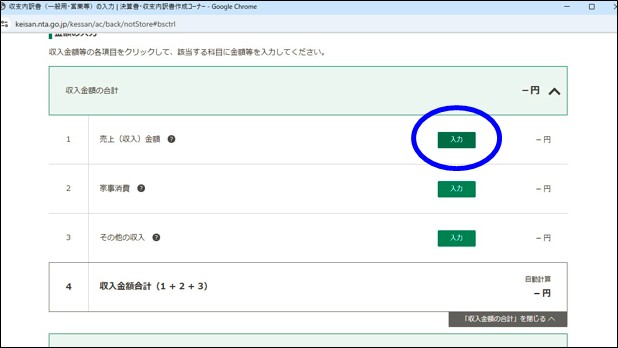
このように、売上先別の入力画面になります。
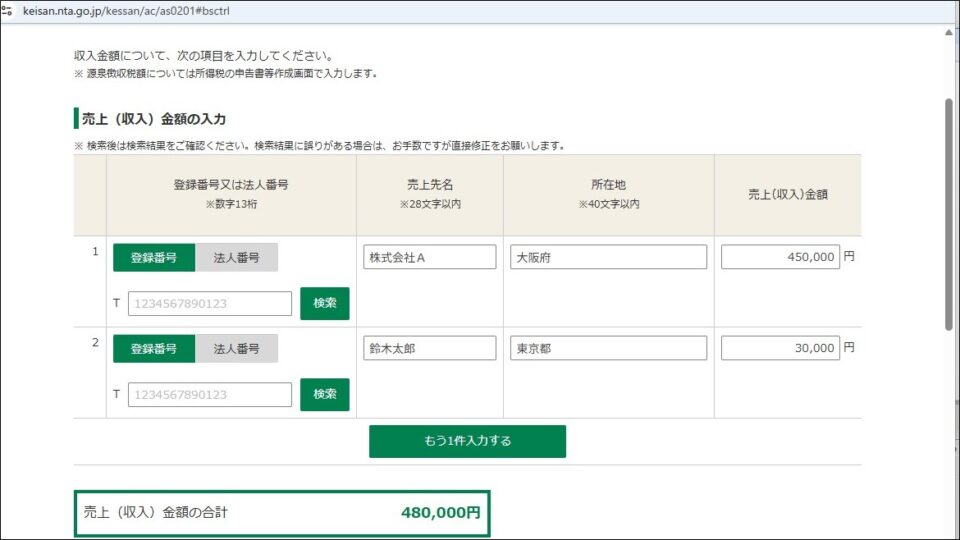
こちらに、集計シートにある売上先別の数値を入れていきます。
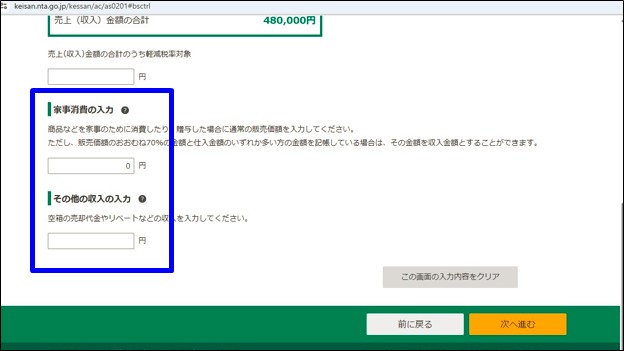
その後、数字がある場合は、家事消費・その他の収入 も入力していきます。
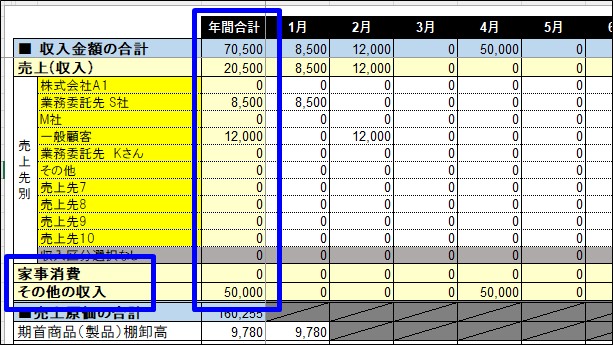
家事消費・その他売上入力
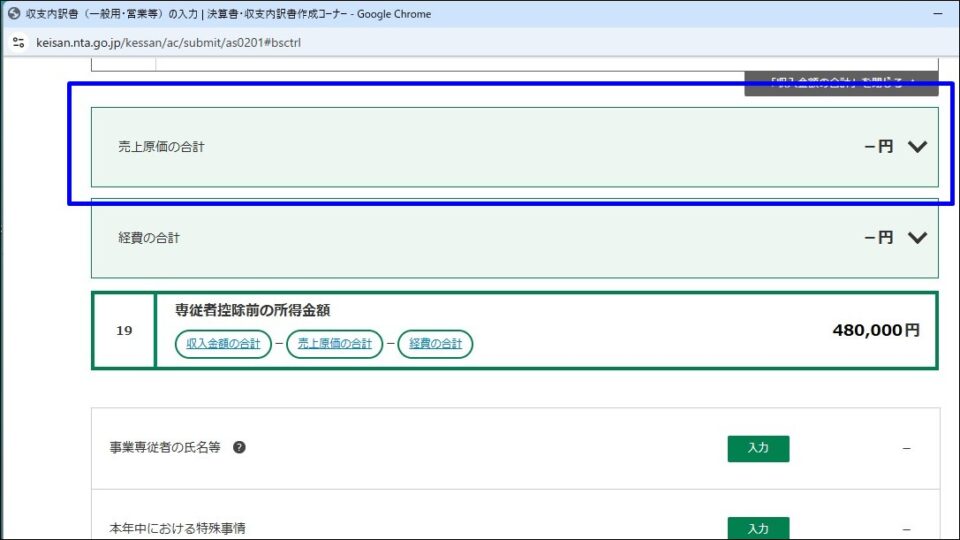
続いて売上原価と棚卸金額を入力していきます(^^)/
こちらは、仕入がない方は飛ばしてください!
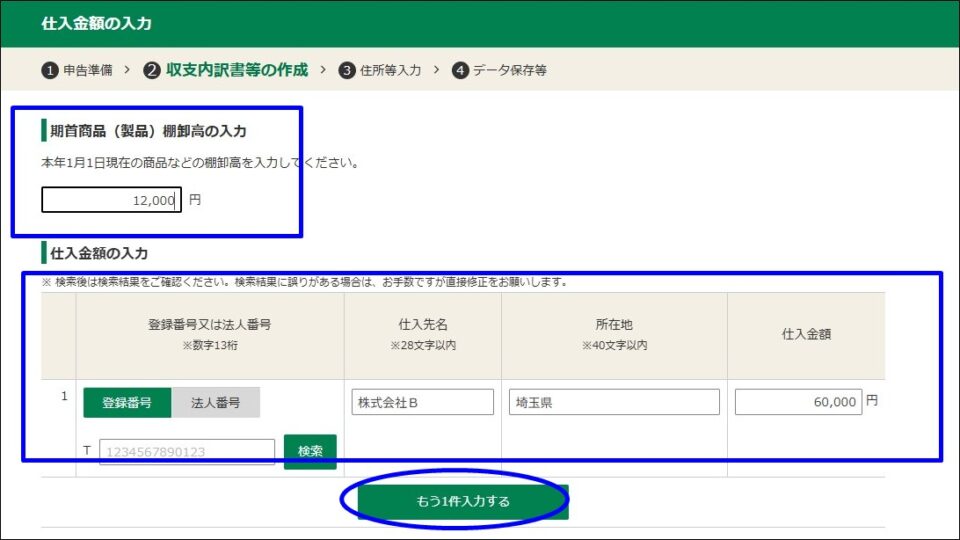
まずは、期首棚卸金額。年始の在庫量のことです。
そのあと、先ほどの売上と同じように、仕入先別に金額を入力していきます。
集計シートのこの部分。
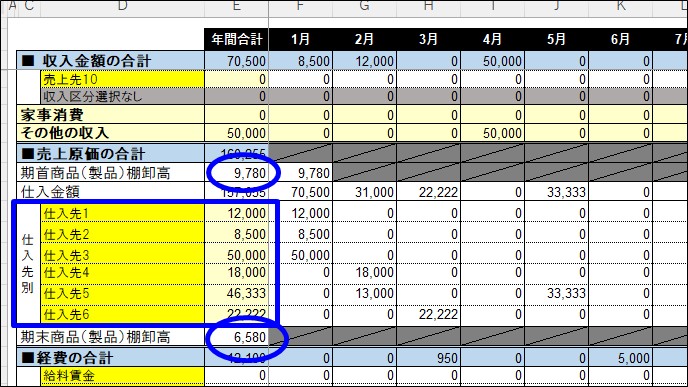
同じように、期末棚卸金額も入力します。
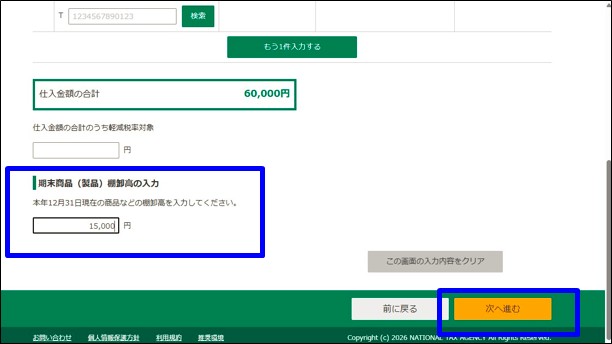
エクセル画像では期首棚卸高 9780円、(e-Taxの上の画像では12000円)
同じように、エクセル画像期末棚卸高6580円、(e-Tax画像では15000円) ってなってます。
分かりにくくてすみません💦
さて、最後は経費です。
一番最初の段階ではe-Taxの並びに合わせてありますので、
数字が入っているものは、入力していきます。

こちらにない勘定科目を追加された方は、
こちらに入力していきます。
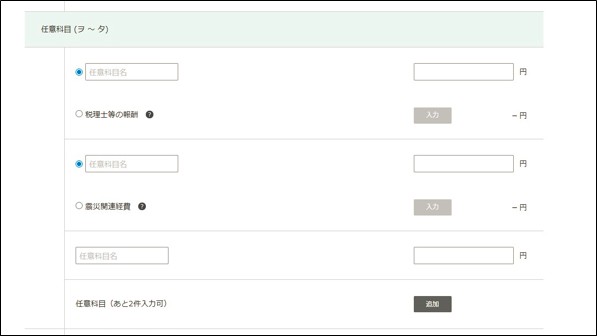
さぁ、ここまで来たら完了です!!
収支内訳書の 収入・売上原価・経費部分の報告終了となります。
いかがでしたか??
とても長くなりましたが、気が重い確定申告、
初めて白色申告をする方が、
少しでもスムーズにできるよう作成した帳票です。
少しでもお役に立てたら嬉しいです(^^♪
※当サイト配信のExcelファイルの著作権は当サイト管理人に帰属します
では、無料エクセルテンプレート、
『白色申告 収支内訳書(e-Tax入力対応)』
は下記からどうぞ✨